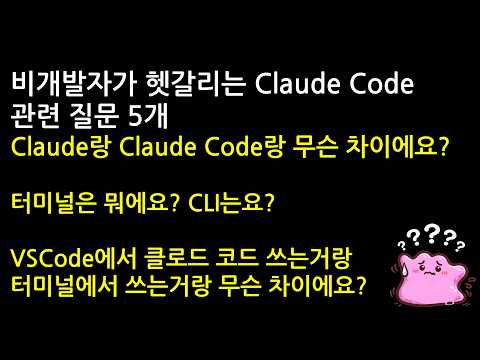
비개발자가 가장 많이 묻는 Claude Code 질문 5가지
카일스쿨의 영상에서 정리한, Claude Code를 처음 접하는 비개발자들이 반복적으로 묻는 핵심 질문 5가지를 깊이 있게 답변합니다. Claude Code는 Anthropic이 만든 에이전틱 코딩 도구로, 터미널에서 자연어 대화만으로 코드 작성, 파일 관리, git 작업까지 처리하는 AI 개발 비서입니다.
1. "터미널이 뭔가요?"
터미널은 컴퓨터와 텍스트로 대화하는 창입니다. 맥에서는 Spotlight(⌘+Space)에서 "터미널"을 검색하면 나오고, 윈도우에서는 PowerShell이나 명령 프롬프트가 이에 해당합니다. 마우스로 폴더를 클릭해서 파일을 여는 대신, 텍스트 명령어를 입력해서 같은 작업을 수행하는 것입니다.
Claude Code는 이 터미널 위에서 동작합니다. 하지만 복잡한 명령어를 외울 필요는 없습니다. Claude Code를 실행하면 자연어(한국어 포함)로 "이 파일 수정해줘", "테스트 돌려줘"라고 말하면 Claude가 필요한 명령어를 알아서 실행합니다. 터미널은 단지 Claude Code가 살고 있는 집이라고 생각하면 됩니다.
초보자가 자주 겪는 혼란 중 하나는 "터미널 = 해킹"이라는 인식입니다. 실제로 터미널은 그래픽 인터페이스(GUI)의 텍스트 버전일 뿐이며, 파일 이동, 복사, 프로그램 실행 등 평소 마우스로 하던 작업을 텍스트로 수행하는 도구입니다. 영화에서 보던 검은 화면에 초록 글씨가 떠오르는 이미지와 달리, 터미널은 매우 일상적인 도구입니다.
2. "IDE, CLI가 뭔가요? Cursor랑 뭐가 다른가요?"
IDE(통합개발환경)는 코드를 편집하고, 실행하고, 디버깅하는 올인원 프로그램입니다. VS Code, Cursor, IntelliJ 같은 것이 IDE입니다. 화면에 코드가 보이고, 파일 탐색기가 있고, 실행 버튼을 누르면 결과가 나오는 그래픽 환경이죠.
CLI(명령줄 인터페이스)는 터미널에서 텍스트 명령어로 조작하는 방식입니다. Claude Code는 CLI 도구입니다. 즉, 별도의 그래픽 프로그램 없이 터미널에서 바로 실행됩니다.
Cursor는 VS Code 기반 IDE에 AI를 내장한 것이고, Claude Code는 터미널 자체가 작업 공간입니다. 핵심 차이는 Claude Code가 프로젝트 전체 코드베이스를 이해하고, 파일을 직접 읽고 수정하며, git 작업까지 자동으로 처리한다는 점입니다. Cursor가 "AI 비서가 있는 사무실"이라면, Claude Code는 "AI 비서가 직접 일을 처리하는 시스템"에 가깝습니다.
실제 사용 시나리오로 비교하면, Cursor에서는 AI가 코드 제안을 해주고 개발자가 수락/거절을 결정합니다. Claude Code에서는 "로그인 기능을 추가해줘"라고 말하면 관련 파일을 찾아서 직접 코드를 작성하고, 테스트를 돌리고, 문제가 있으면 수정까지 자율적으로 수행합니다. 2026년 현재는 Claude Code도 VS Code 확장과 데스크톱 앱을 제공하므로, 터미널이 익숙하지 않은 분도 GUI 환경에서 사용 가능합니다.
3. "비개발자가 Claude Code를 왜 써야 하나요?"
Claude Code의 진짜 가치는 "코드를 모르는 사람도 소프트웨어를 만들 수 있다"는 점입니다. 실제로 비개발자들이 Claude Code로 하고 있는 일들을 보면 놀라울 정도입니다.
마케터가 자동으로 블로그 포스트를 특정 포맷으로 변환하는 스크립트를 만들거나, PM이 Jira 티켓 데이터를 분석하는 대시보드를 구축하거나, 디자이너가 피그마 디자인을 실제 웹페이지로 변환하는 작업을 Claude Code로 수행하고 있습니다. 한 사용자는 "엑셀 매크로 대신 Claude Code로 데이터 정리 자동화를 만들었다"고 공유하기도 했습니다.
2026년 기준 Claude Code는 Anthropic Pro 구독(100/월)이면 더 많은 사용량이 제공됩니다. 비개발자에게 월 $20으로 개인 개발자를 고용한 것과 비슷한 효과를 낼 수 있다는 점에서, 가성비가 뛰어난 생산성 도구입니다.
4. "설치가 어렵지 않나요?"
2026년 현재 Claude Code 설치는 매우 간소화되었습니다. 터미널을 열고 단 한 줄의 명령어로 설치가 완료됩니다. macOS에서는 Homebrew를 통해, 윈도우에서는 npm 또는 공식 설치 스크립트를 통해 설치합니다. 설치 후 Anthropic 계정으로 로그인하면 바로 사용 가능합니다.
또한 Claude Code는 이제 웹 버전(claude.ai/code)과 데스크톱 앱(Mac/Windows)도 제공하므로, 터미널이 불편한 분들은 이 방식으로도 접근할 수 있습니다. VS Code나 JetBrains IDE 확장 프로그램도 있어서, 기존에 사용하던 IDE 안에서도 Claude Code를 쓸 수 있습니다.
설치 과정에서 가장 흔한 문제는 Node.js가 설치되어 있지 않은 경우입니다. Claude Code는 Node.js 18 이상이 필요하며, macOS에서는 brew install node, 윈도우에서는 nodejs.org에서 설치 파일을 다운로드하면 됩니다.
5. "실제로 뭘 시키면 되나요? 구체적 예시가 궁금합니다"
Claude Code에 자연어로 요청하면 됩니다. 몇 가지 실전 예시를 들어보겠습니다.
웹사이트 만들기: "포트폴리오 웹사이트를 만들어줘. 프로젝트 3개 소개하는 섹션이 있고, 반응형으로 만들어줘" — Claude Code가 HTML, CSS, JavaScript 파일을 자동 생성합니다.
데이터 분석: "이 CSV 파일에서 월별 매출 추이 그래프를 만들어줘" — Python 스크립트를 작성하고 실행해서 차트까지 생성합니다.
업무 자동화: "매일 아침 이 API에서 데이터를 받아와서 슬랙에 요약 메시지를 보내는 스크립트를 만들어줘" — 스케줄러와 API 연동 코드를 작성합니다.
기존 코드 수정: "이 Next.js 프로젝트에서 다크모드를 추가해줘" — 기존 코드를 분석하고 필요한 부분만 수정합니다.
문서 작업: "이 프로젝트의 README를 한국어로 작성해줘" — 코드 구조를 분석해서 설치 방법, 사용법, API 문서를 자동 생성합니다.
중요한 것은 한 번에 완벽한 결과를 기대하기보다, 대화를 통해 점진적으로 원하는 결과를 만들어가는 것입니다. "여기 색상을 파란색으로 바꿔줘", "로그인 기능도 추가해줘"처럼 이어서 요청하면 Claude Code가 이전 맥락을 기억하고 반영합니다.
비개발자를 위한 Claude Code 시작 팁
Claude Code를 처음 사용하는 비개발자라면, 다음 순서를 추천합니다. 첫째, 간단한 작업부터 시작하세요. "Hello World 웹페이지 만들어줘"처럼 결과를 바로 확인할 수 있는 것부터 시작합니다. 둘째, CLAUDE.md 파일을 활용하세요. 프로젝트 폴더에 이 파일을 만들어두면 Claude Code가 프로젝트 컨텍스트를 자동으로 이해합니다. 셋째, /help 명령어를 적극 활용하세요. 모르는 게 있으면 Claude Code 안에서 바로 물어볼 수 있습니다.
Claude Code의 가장 큰 장점은 실수를 해도 되돌릴 수 있다는 점입니다. 모든 파일 변경은 git으로 추적되므로, 마음에 들지 않으면 이전 상태로 복구할 수 있습니다. 부담 없이 실험하고, 반복하면서 원하는 결과를 만들어가세요.
2026년은 비개발자도 자신의 아이디어를 직접 소프트웨어로 구현할 수 있는 시대가 열린 원년입니다. Claude Code는 그 변화의 중심에 있는 도구이며, 기술적 배경 없이도 시작할 수 있습니다. 위 5가지 질문에 대한 답이 Claude Code를 시작하는 데 도움이 되었기를 바랍니다.